WorkBuddy 接入 QQ 邮箱时,连接成功不等于可以放心处理全部邮件。企业应先确认读取时间范围、发送权限和删除选项,再用不含敏感信息的邮件验证;不用时还要区分断开连接器与撤销邮箱授权。
QQ 邮箱连接器会申请哪些权限?
官方文档列出账号信息、读取收件箱近一个月邮件、代发邮件,以及可选的删除邮件权限。删除的邮件会移入“已删除”文件夹;这些权限不能被概括成只读接入。[2]
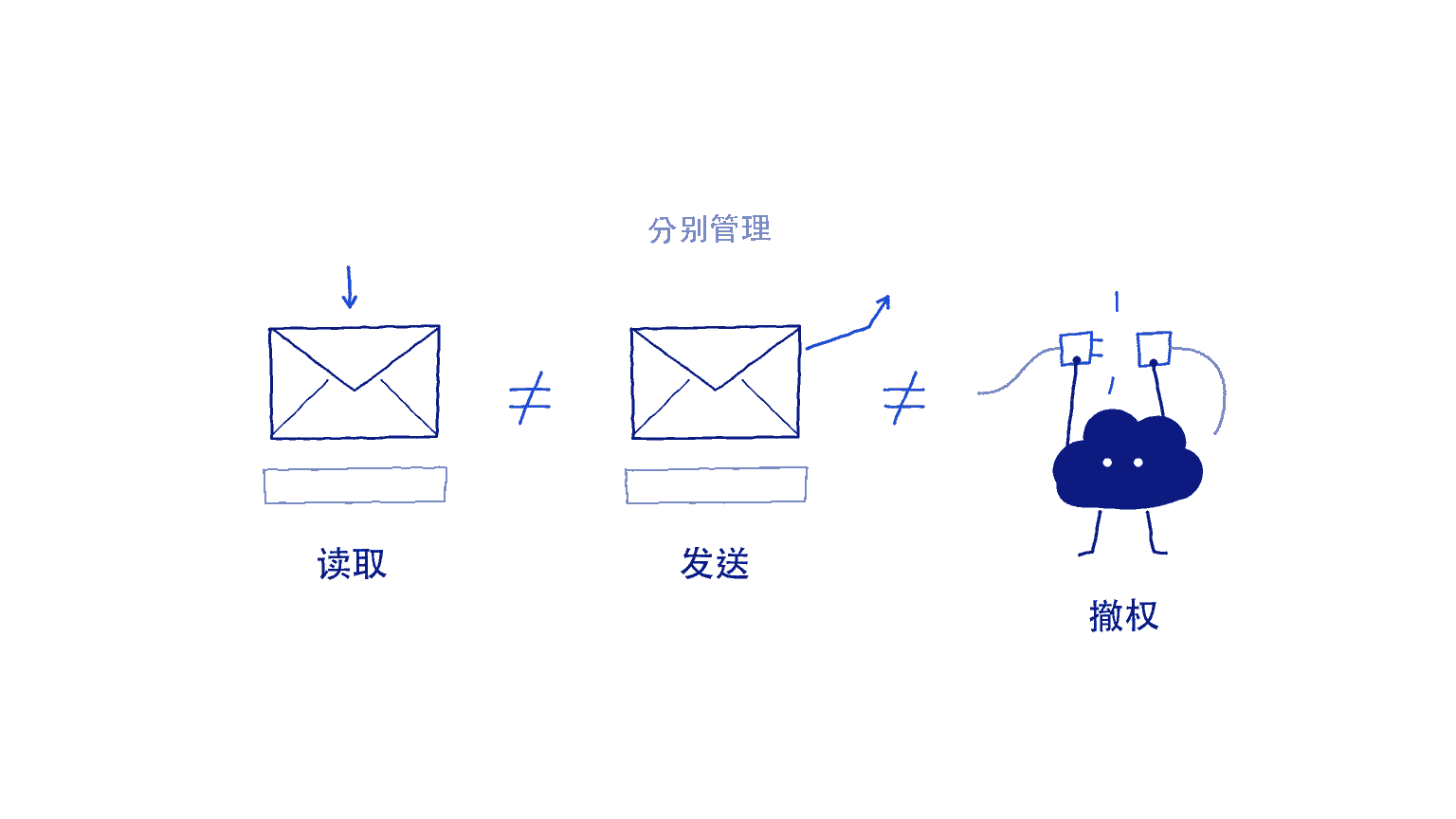 读取、发送和撤权,是三个不同的权限动作。 原创示意,非产品界面或客户案例。
WorkBuddy 官方将其定位为可执行办公任务的桌面工作台。[1] 连接器让 WorkBuddy 访问外部服务,而不是把邮件简单复制到一个聊天框。首次评估时,建议由邮箱所有者和业务负责人共同确认授权内容,尤其检查任务是否真的需要发送或删除。不要为了试用摘要功能,就默认接受所有可能的业务操作。
官方流程是在连接器页面添加 QQ 邮箱,使用 QQ 邮箱 App 扫码,确认权限后返回 WorkBuddy 查看连接状态。[2] 客户端入口与适用版本可能变化,操作前应对照当前官方页面。
第一次测试,怎样避免把摘要变成对外发送?
深云建议先用非敏感测试邮件,只要求按发件人、主题、待办事项生成摘要草稿。提示词写清“不发送、不删除”,同时检查账号实际授权;提示词不能代替权限控制。
验收时打开原邮件逐项比对日期、附件和待办责任人。没有明确截止时间就写“未说明”,不要推断客户已经同意某项报价。摘要生成后保留人工复核,不自动向客户回信。
还应测试资料不足和授权失效的情况。如果任务提示无法访问,先检查连接状态与授权范围,不要不断扩大权限。测试记录至少包含客户端版本、任务范围、来源邮件和实际产物,避免只有一句“连接正常”。
断开连接后,邮箱授权是否也已撤销?
两者应分别核验。官方既提供 WorkBuddy 内断开连接器的步骤,也给出 QQ 邮箱 App 中撤销应用授权的入口;不能仅凭卡片显示未连接就判断服务端授权已经失效。[2]
不再使用时,先在 WorkBuddy 断开连接,再到邮箱的安全管理与应用授权页面检查相应授权项。操作完成后重新发起受限查询,确认不再沿用旧连接;不要把重新授权当成验证撤销的步骤。
本文为官方文档解读与深云实施建议,未使用真实客户邮箱进行测试。连接器文档不能证明所有邮件历史都可读取,也不能证明数据始终留在本机,企业应另行核查模型和连接器的数据处理安排。
常见问题
能读取全部历史邮件吗?
不能从本次文档作此推断。QQ 邮箱授权示例写明读取收件箱近一个月邮件,更多范围需以当期官方说明为准。[2]
本地使用 WorkBuddy 就代表邮件不出本机吗?
不代表。桌面端只是使用入口,模型服务、连接器和分享功能的数据流向应分别核实,不应用本地安装推导隐私结论。
参考资料与核验时间
以下公开资料于 2026-09-25 核验。产品能力、订阅、活动和价格以当期官方说明及实际适用条件为准。本文不是客户端实测报告,示例方案不代表客户已部署。
从一项具体任务讨论交付
深云可围绕 WorkBuddy 交付、FDE 前置部署与腾讯云生态评估企业 AI 场景。建议准备现行流程、授权资料与验收样例;具体方案、费用与责任以双方确认范围为准。
联系深云评估 →